

Hur programmerar jag en digital räknare?
Oct 13, 2025
Lämna ett meddelande
Hej där! Som leverantör av räknare blir jag ofta frågad om hur man programmerar en digital räknare. Det kan verka som en skrämmande uppgift till en början, men med rätt vägledning kan det vara en bit kaka. I den här bloggen ska jag gå igenom hela processen steg för steg.
Förstå grunderna
Innan vi dyker in i programmering, låt oss först förstå vad en digital räknare är. Enkelt uttryckt är det en enhet som visar numeriska värden, som antalet sålda artiklar, den tid som går eller temperaturen. Dessa skärmar används i ett brett utbud av applikationer, från butiker till industriella miljöer.

Det finns olika typer av digitala räknare, såsom LED (Light Emitting Diode) och LCD (flytande kristallskärm). LED -skärmar är ljusa och synliga på avstånd, vilket gör dem bra för utomhusbruk. Å andra sidan är LCD -skärmar mer energi - effektiva och kan visa mer detaljerad information, varför de ofta används i inomhusapplikationer.
Välja rätt hårdvara
Det första steget i att programmera en digital räknare är att välja rätt hårdvara. Du behöver en mikrokontroller, som är som hjärnans hjärna. Populära mikrokontroller inkluderar Arduino och Raspberry Pi. De är enkla att använda och ha en stor gemenskap av användare, så du kan hitta massor av resurser online om du stöter på problem.
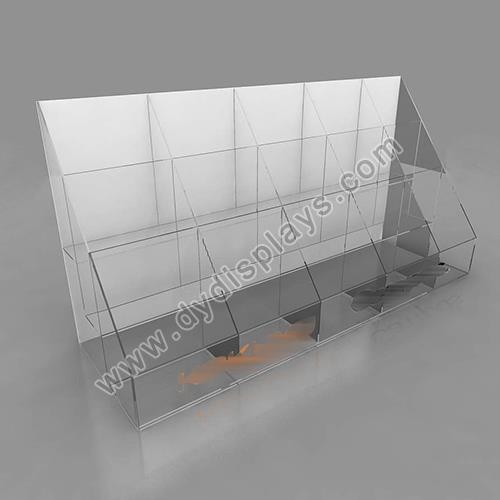
Du behöver också den faktiska Digital Counter Display -modulen. Om du letar efter några alternativ av hög kvalitet, kolla in våraAkrylräknare står,AkrylställochPVC Counter Display. Dessa är inte bara funktionella utan också estetiskt tilltalande, vilket kan förbättra den övergripande utseendet på din installation.
Ansluter hårdvaran
När du har din mikrokontroller och visningsmodul är det dags att ansluta dem. Processen kan variera beroende på de specifika komponenterna du använder.
De flesta digitala räknar har stift för kraft, mark och dataöverföring. Du måste ansluta kraftstiften till lämplig spänningskälla på mikrokontrollern (vanligtvis 5V eller 3,3V) och markstiften till marken för mikrokontrollern.
För dataöverföring kan du använda ett kommunikationsprotokoll som SPI (seriellt perifert gränssnitt) eller I2C (Inter -Integrated Circuit). Dessa protokoll gör det möjligt för mikrokontrollern att skicka data till displaymodulen på ett organiserat sätt.
Programmera mikrokontrollern
Nu kommer den roliga delen: programmering. Om du använder en Arduino kan du använda Arduino IDE (integrerad utvecklingsmiljö) för att skriva och ladda upp din kod.
Låt oss börja med ett enkelt exempel på att programmera en räknare som ökar varje sekund. Här är koden i Arduino:
#include <LiquidCrystal.h> // Initialisera biblioteket med antalet gränssnittsstift LiquidCrystal LCD (12, 11, 5, 4, 3, 2); int counter = 0; void Setup () {// Ställ in LCD -skivan av kolumner och rader: LCD.Begin (16, 2); } void loop () {// Ställ markören till kolumn 0, rad 0 lcd.setCursor (0, 0); // Skriv ut räknarvärdet LCD.Print ("Counter:"); LCD.Print (Counter); // Öka räknaren ++; // Vänta på en andra försening (1000); }I den här koden inkluderar vi förstFlytande krystalBibliotek, som används för att styra LCD -skärmen. Sedan initialiserar vi LCD -skärmen med lämpliga stift. IinställningFunktion, vi startar LCD -skärmen med 16 kolumner och 2 rader.
IslingaFunktion, vi ställer in markörens position, skriver ut räknarvärdet, ökar räknaren och väntar sedan en sekund innan vi upprepar processen.
Om du använder en Raspberry Pi kan du använda Python för att programmera den. Här är ett liknande exempel i Python med hjälp avRpi.gpioBibliotek för kontroll av GPIO (General Purpose Input/Output) Pins:
Importera tid Importera rpi.gpio som gpio från rplcd.gpio import charlcd lcd = charlcd (pin_rs = 37, pin_e = 35, pins_data = [33, 31, 29, 23], numring_mode = gpio.board, cols = 16, rows = 2, dots size = 8) 0) LCD.WRITE_String (F "Counter: {counter}") Counter += 1 Time.sleep (1) utom KeyboardInterrupt: LCD.Clear () GPIO.Cleanup ()Denna Python -kod gör i princip samma sak som Arduino -koden. Den initialiserar LCD -skärmen, sätter upp en räknare och ökar sedan räknaren varje sekund medan du visar värdet på LCD -skärmen.
Avancerad programmering
När du har behärskat grunderna kan du börja göra mer avancerad programmering. Till exempel kan du göra motvisningsvärden baserade på sensoravläsningar. Om du har en temperatursensor kan du visa den aktuella temperaturen på räknaren.
Du kan också lägga till knappar i installationen. Till exempel kan du ha en knapp som återställer räknaren eller en knapp som ändrar räkningsriktningen.
Felsökning
Om du stöter på problem under programmeringsprocessen, oroa dig inte. Här är några vanliga problem och hur man fixar dem:
- Visa visar ingenting: Kontrollera kraftanslutningarna. Se till att skärmen får rätt spänning. Kontrollera också dataförbindelserna för att säkerställa att mikrokontrollern skickar data till skärmen korrekt.
- Felaktiga värden på displayen: Dubbel - Kontrollera din kod. Se till att du skickar rätt data och att displayen är konfigurerad för att visa data i rätt format.
Kontakt för köp och diskussion
Om du är intresserad av att köpa våra högkvalitativa räknare eller har några frågor om programmering av dem, känn dig fri att nå ut. Vi är alltid glada att hjälpa dig med dina projekt och ge dig de bästa lösningarna.
Referenser
- Arduino -dokumentation
- Raspberry Pi Foundation Documentation
- Elektronikläroböcker om mikrokontroller och digitala skärmar